Selamat Datang

Selamat datang di blog yang sederhana ini. Semua yang ada di blog ini merupakan apa yang saya baca dan saya pelajari ,semoga apa yang ada di blog ini dapat bermanfaat untuk kita semua.
Showing posts with label tips n' trik. Show all posts

Friday, September 21, 2012

Mengatasi Error Pada Game Elder Scrolls V Skyrim Di Windows 7


Ini cuma pengalam gue nginstall game ini sob,oke kita mulai dengan sedikit cerita terlebih dahulu.
cerita sedikit,gue punya temen,orangnya penggila game banget ,gue bilang dia gamers sejati,semua genre game mungkin pernah ia mainkan dan tamat.Nah temen gue nih nyuruh gue buat instal ulang laptopnya pake mikocok windus,setelah gue installin dia laptopnya dia mulai install game-game yang ia ingin mainkan dengan beringasnya(hahahaahalaaah XD) tapi apa yang terjadi pemirsa??installer gamenya complete tapi setelah di play malah muncul error yang kurang lebih mengatakan 

"error...........X3DAudio1_7.dll is missing from your system"

mulailah temen gue galau sambil ngisep jempol kakinya,hahahah :D:D:D
Sedangkan gue juga gak tau,sumpah gue gak tau apa nama X3DAudio1_7.dll ,yang gue tau gue harus nyari kemudian download nih file .dll .sebenarnya udah ada niat buat uninstall tuh game,tapi gak jadi,maka gue nyari file .dll ,setelah itu gue taruh di system32 (gue asumsi'in lo udah pada tau dimana letak folder system32)
setelah gue taruh file .dll yang tadi gue download di system32 malah windowsnya langsung blank hitam menandakan bahwa windows yang di pake adalah windows bajakan XD kemudian gue installin remove wat untuk menghilangkan activation technology dari windows,dan hasilnya game tersebut berjalan dengan bersahaja dan lancar jaya,hahhhahha silakan di simpulkan sendiri sob,gue harap lo ngerti sama tulisan gue yang bener-bener gak jelas ini :D semoga bermanfaat ya :)

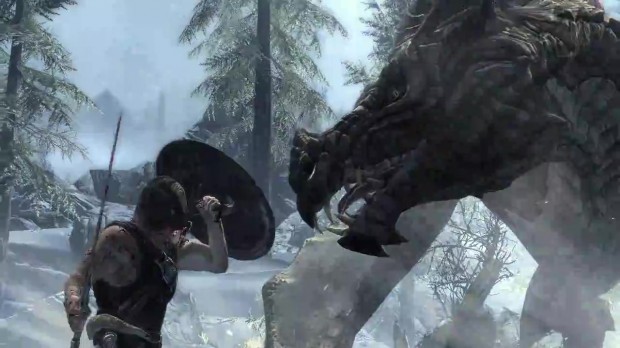
oh iya bonus nih gue kasih screenshot game ini,dapet dari om google,haahahah


Wednesday, June 13, 2012

Memperbaiki Wireless Tidak Terdeteksi Di Notebook

bagi anda pengguna notebook samsung N148 plus yang menggunakan broadcom seperti saya mungkin akan menemukan hal seperti ini jika memakai Linuxmint 10,apa itu??wireless gak kdetedect,ah sial !!apa buktinya ?itu kan  screenshot di atas :|
atau anda buka terminal lalu ketikkan ifconfig,kalo gak ada wlan0 berarti emang gak kompatible,coba check juga di bagian network manager,kalo gak ada wireless ya gak kompatible,udah dari tadi kan gw bilang ~_~"lalu gimana caranya biar bisa?sebenarnya sangat sederhana,mari kita praktekkan,langsung cekidot !!
ikuti prosedur di bawah ini :

  • pilih menu>administrator>additional driver ,biasanya disana akan ada wireless driver broadcom yang berstatus not activated,kalau kita klik activate akan muncul error,laah terus gimana??masih belum selesai,baca aja terus
  • karena error ,maka disini kita akan menggunakan cara online untuk mengupdate drivernya,siapkan mobile broadband/modem untuk melakukan downloading and installing
  • nah setelah ada jaringan ,silakan anda klik activate pada additional driver yang tadi,maka proses download and install akan berjalan sendiri seperti ini

  • setelah proses downloading and installing selesai maka driver akan berstatus activated dan berwarna hijau seperti ini


  • dan hasil nyata yang lain adalah di bagian network manager ,yang tadinya tidak ada wirless maka sekarang wirelessnya bakal nongol seperti ini
dan yes anda sukses !!! :D:D(efek orang yang jual buku ke sekolah tentang revolusi learning neh jadi seneng bilang yes anda sukses ~_~")
dari tadi banyak ngebacot,undur diri dulu ya,selamat mencoba dan semoga bermanfaat :)

Memperbaiki Resolusi Di Linux

sudah lama vacum karena kesibukan dunia nyata(berarti sekrang ini saya di dunia gendeng) ,sekarng saya posting nih siapa tahu berguna buat teman-teman yang menemukan masalah yang sama,kali ini kita akan membahas bagaimana memperbaiki resolusi di Linux pada notebook,kalau di laptop mungkin sudah bagus ya tampilannya tapi kalau di notebook anda akan menemukan window-window yang sangat lebar dan hampir memenuhi monitor,pokoknya gak enak banget di liat ,kyak gni nih maksud saya ,

nah bagi teman-teman yang tidak suka dengan hal itu mari langsung cekidot saja,yang udah tau mending tutup page ini daripada mati kebosenan :D
hal yang harus diperhatikan disini adalah saya memakai Linuxmint gnome dalam hal ini,yang memakai distro lain ataupun yang memakai lingkungan desktop K bisa mencoba dan insyaAllah jalan.
oke yang pertama harus kita lakukan adalah mendownload softwarenya yang bernama newrez,

  • buka terminal dan ketikkan wget "http://gtk-apps.org/CONTENT/content-files/134686-newrez.tar.gz" ,cuma 2 kb kok sante aja ,kalau udah selesai biasanya bakal ada di directory/folder root,pindah aja ke desktop biar lebih mudah,tapi kalau udah ngerti cara jelajahin directory dari Comand Line ya gak papa
  • masih di terminal,ketikkan cd Desktop/ untuk berpindah ke directory desktop lalu ketikkan ls untuk melihat isi dari desktop
  • setelah ketemu filenya tinggal ketik lagi tar xzvf nama file.tar.gz untuk mengextract paket tarbal tersebut
  • setelah di extract bakal ada dua file yang muncul yaitu newrez dan newrez-v,ketikkan di terminal ./newrez nanti bakal ada window yang muncul kecil kayak gini

nah setelah itu pilih aja salah satu dengan menulisnya,apakah ukuran 1280 atau 1600,liat sendiri hasilnya :) gimana ?mudah kan?
selamat mencoba dan semoga bermanfaat kawan :)

Sunday, June 10, 2012

Cara Mengambil Foto di Linux(Narsism With Linux)

postingan kali ini khusus untuk para Linuxer(pengguna linux) yang narsis sepertiku,hahhaha,oke sekarang kita akan membahas bagaimana sih caranya berfoto di Linux,
untuk berfoto di Linux tentunya anda harus yakin bahwa device camera anda sudah terdeteksi di Linux,rata-rata memang sudah terdeteksi jadi saya asumsikan saja sudah terdeteksi,sekarang tinggal kita install softwarenya,software buat apaan?kan cameranya udah terdeteksi?kecepetan nanya lu,baca aja dulu,device cameranya memang sudah terdeteksi tapi kita butuh software untuk memakainya seperti halnya windows,yaa semacam medium lah.
Nah software yang saya maksud itu bernama Cheese,makanannya Jerry ya?nanya mulu lu,baca terus aja!!
untuk menghindari kebanyakan ngebacot,kita langsung saja ke tutorialnya,berikut langkah-langkahnya :
1. seperti biasa akses terminal dan ketikkan perintah sudo apt-get install cheese
kalau gak bisa berarti update dulu repository dengan mengetikkan perintah sudo apt-get update
2. setelah mengetikkan perintah tersebut maka proses penginstalan akan berjalan dengan sendiri,disini kemungkinan akan terjadi kebosanan menunggu,untuk mengantisipasi hal ini mungkin anda bisa mengambil kopi dan jagung atau mungkin ubi(gak ada yang enakan apa?) untuk menunggu.setelah menunggu beberapa menit penginstallan akan selesai dan yes anda sukses!!
berikut penampakannya,klik pada gambar untuk memperbesar 


pos

Saturday, June 9, 2012

Download Video Dari Youtube Menggunakan Terminal

hai pagi ini sangat mendung kawan di lombok dingin banget lagi dilanda kebingungan mau posting apaan di blog mungil mungil ini akhirnya saya memutuskan untuk menulis ini,ah sudahlah tak penting,nah kali ini kita akan membahas bagaimana caranya mendowload video dari youtube,bagi anda pengguna linux yang baru mencoba pasti kebingungan tapi yang udah master pasti udah pinter dong ya :) daripada banyak ngebacot langsung cekidot aja !!
untuk mendownload video dari youtube terlebih dahulu anda harus menginstall sebuah aplikasi yang bernama youtube-dl,langsung saja akses terminal/console dan ketikkan perintah berikut :
sudo apt-get update
apt-get update hanya untuk mengupdate repository,kalau udah yakin repository anda sudah up to date langsung aja ke langkah selanjutnya yaitu mengetikkan perintah berikut :

sudo apt-get install youtube-dl
  Untuk melakukan proses download ,silakan ketikkan perintah berikut :
youtube-dl “URL Video Youtube yang ingin kamu download”
Begini penampakannya,klik pada gambar untuk memperbesar

setelah proses download selesai,nanti hasil downloadnya ada di directory home,kyak gini penampakannya sob

nah bagaimana sob??mudah kan ?hehe
sekian tutorial dari saya,selamat mencoba ya,semoga bermanfaat :)

(Linux Dasar)Uninstall Paket Software Di Linux Melalui Terminal

Anda sudah bisa menginstall software ??selamat!!tapi anda pasti bingung bagaimana cara untuk meng-uninstall software tersebut jika ternyata software yang anda install tidak sesuai keinginan anda ,nah bagaimana caranya??sekarang kita akan membahasanya,tutorial kali ini khusus untuk beginner,yang sudah merasa jago mending jangan dibaca daripada mati kebosenan :D
oke langsung cekidot kawan !!
Di Linux ada beberapa cara yang dapat dilakukan untuk meng-uninstall sebuah paket software,salah satunya adalah melalui Terminal/Console tapi dengan syarat anda mengetahui pasti nama software yang akan di uninstall,ini adalah cara yang paling saya sukai
berikut langkah-langkahnya :
1. Buka Terminal
2. Ketikkan baris perintah ini sudo apt-get remove (nama software)  atau sudo apt-get purge (nama software) jika anda ingin menghapus paket ini secara komplit dan permanent,lalu tekan enter ,anda akan diminta untuk memasukkan password user anda dan akan muncul peringatan"do you want to continue?" ,kalau hati anda sudah mantap melepaskan kepergiannya(kyak sinetron aja) maka tekan huruf y pada keyboard tapi jika anda ingin mengurungkan niat anda untuk meng-uninstall paket tersebut ,tekanlah huruf n.
3. Saya asumsikan anda berniat melanjutkan proses uninstall ,anda menekan y dan enter,tunggu sebentar,proses uninstall akan berjalan sendiri dan yes anda sukses !!!

sekian tutorial dari saya,semoga bermanfaat ,maaf tidak menyertakan screenshot,yah tau sendirilah koneksi saya gimana,tapi saya harap anda mengrti,heheh:)

Thursday, June 7, 2012

(Permainan Lamers)Hacking Keyboard

Teknik ini sebenarnya hanya iseng,tidak disarankan untuk anda lakukan,tapi kalau mau ngerjain teman bagus juga-____-
Dengan teknik ini sebuah keyboard komputer akan bereaksi sangan lambat,seperti saat anda menekan sebuah tombol di keyboard,keyboadnya tidak akan berekasi cepat walaupun ditekan berulang kali karena telah dilakukan setting ulang terhadap waktu jeda yang agak lama,oke langsung cekidot!!!
Berikut langkah-langkahnya :
1. Masuklah ke dalam control panel lalu klik icon Accessibility Option,pilih tab Keyboard
2. Berikan tanda ceklish pada Use FilterKeys lalu klik Setting
3. Pilih ignore Repeated Keystrokes lalu klik settings,ow iya sebelum itu berilah tanda cheklish pada semua pilihan Notification
4. Atur nilai Ignore Keystrokes Repeated Faster Than menjadi 2.0 seconds
5. Klik OK OK OK sampai semua dialog tertutup.
Oke selamat mencoba :D:D:D

Saturday, May 26, 2012

FlashDisk Tidak Bisa Mengcopy File,Selalu Muncul Pesan Error

hy sobat selamat siang,lage ngapain tuh ?lagi jomblo nih,ada yang mau jadi pacar ku gak?kwkwkwkkw,becanda ah,banyak omong saya nih ~_~"
oh iya sebelum kita ke inti artikel ini saya mau sedikit cerita nih
jadi kan ceritanya gini,tadi saya copy file iso game call of duty modern warfare 3 ke laptop teman pake flashdisk 8gb,padahal filenya cuma 4gb(isonya nyicil,zehhahaah)tapi kok muncul error yang artinya kurang lebih tidak flashdisk tersebut tidak mencukupi untuk mengcopy file tersebut padahal isinya kosong,pengen bunuh diri saya liat pesan error tersebut karena muncul terus walaupun saya sudah format beberapa kali ,lebay dikit gak pappa ya kawan :D
setelah saya liat-liat ternyata format flashdisk tersebut FAT32 sedang format FAT32 tidak bisa untuk mengcopy file utuh dalam ukuran besar.So,saya format lagi flashdisk itu dengan formater bawaannya windows,itu lo yang sering ente pake format flashdisk itu,kan kalo klik kanan ada pilihan formatnya,nah itu yang saya maksud,hehehehe,format pake itu terus ganti file sytemnya pake NTFS,dan masalah FIX FIX FIX (ini sebenarnya artike apa,artikel curhat ya?)ah gak papa,yang terpenting semoga bisa membantu teman-teman yang menemukan permasalahn yang sama ,semoga bermanfaat,salam persahabatan ya kawan :)

Thursday, May 24, 2012

Recovery Windows XP Di Acer Aspire One Dan Netbook Lain


Anda yang membeli Netbook terutama seri Asoire One tentu saat menerima barang sering bertanya, Mana CD Recovery Windows XP Home editionnya? (pada merk HP, Lenovo dan lainnya juga ada yang tidak menyediakan CD Recovery).
CD Recovery untuk netbook (bahkan juga di Notebook) yang terinstall original O/S (Vista atau XP) sebenarnya sudah disimpan didalam HDD dalam Partisi yang disembunyikan. Kita bisa membuat CD Recovery nya dengan menjalankan software CD Recovery yang disertakan dalam Preinstalled O/S yang sudah jalan di Netbook/Notebook.
Sebaiknya setiap membeli Netbook/notebook yang sudah terintegrated O/S di HDD dan tanpa disertai CD Recovery, maka kegiatan paling awal sekali sebelum menginstall Software lain dan modifikasi O/S adlah membuat CD Recovery. Dengan harapan bila suatu saat HDD bermasalah (baik fisik atau Software) masih ada backup CD Recovery yang bisa digunakan untuk instalasi O/S.
Selain melalui CD Recovery, kita dapat juga menginstall ulang O/S melalui setup awal setelah BIOS aktif di Netbook atau Notebook, yaitu dengan cara menekan beberapa tombol kombinasi.
Berikut tombol kombinasi Untuk ACer One D150, D250 dan beberapa netbook lain
ALT + F10 (tekan bersamaan)
Sesaat setelah masuk BIOS menjelang Masuk Windows, segera tekan bersamaan Tombol ALT + F10 ini. Bila timingnya tepat maka anda akan masuk menu recovery/restore O/S yang ada di dalam HDD. nanti akan ada pilihan, menghapus semua dan menginstall ke kondisi Default dengan semua data akan dihapus, atau pilihan hanya menginstall O/S nya saja dengan data tetap dipertahankan.
Demikian semoga bermanfaat.
Tombol Kombinasi memunculkan menu recovery pada beberapa laptop :
Acer  = "Alt+F10"
Toshiba  = "0" dan Nyalakan
Lenovo = "F11"
HP Mini = Biasanya Pake  "ESC",.. tapi bisa juga menggunakan "F11"

Wednesday, May 23, 2012

Memasang Antivirus Di Flash Disk Dengan MX one

MX One Antivirus 4 merupakan  antivirus free yang dapat digunakan pada FlashDisk dkarena memang dirancang dirancang untuk melindungi perangkat penyimpanan removable. MX One Antivirus dapat menghilangkan Virus, Trojans, Worms,Spyware,Hacktools, Riskware. Dengan digunakannya System “CHECK AND DESTROY” MX One dapat mendeteksi dan menghapus semua virus yang tidak diketahui yang mencoba untuk menginfeksi perangkat Anda saat terhubung ke PC yang terinfeksi,Kalau sobat-sobat berminat silakan langsung bisa di download klik disini

semoga bermanfaat ya kawan salam persahabatan:)

Mengembalikan Data Yang Terhapus Pada WIndows

Apa anda pernah kehilangan file penting yang terhapus karena tidak sengaja maupun dihapus oleh virus?mungkin software ini dapat mengatasi masalah anda,gambar disamping adalah penampakan(leideh kayak hantu sajja) dari software ini,langsung cekidot!!
Undelete Plus 3.0 dapat dengan mudah memulihkan data, dokumen, foto, video, musik, dan email dari Laptop maupun PC yang terhapus baik disengaja atau tidak disengaja, serta dengan cepat mengembalikkan file yang dikosongkan dari Recycle Bin, juga dapat memulihkan file setelah kesalahan partisi hard drive, Kesalahan format atau bahkan jika Anda telah instal ulang Windows.
Undelete Plus 3.0 pula dapat Memulihkan file dari Hard drive, USB Thumb drive, kamera Media Card, Floppy disk dan perangkat penyimpanan seperti FlashDisk maupun Hard Disk ekternal dll.gimana sob?minat?langsung jajal !!Link download ada di akhir artikel ini ,semoga bermanfaat ya :)


DOWNLOAD

Resetter Multiguna Untuk Printer Epson


Udah pada tau donk fungsinya ya ,silakan di jajal saja langsung kawan :)Link download berada di akhir artikel ini. 
 Berikut Type Printer Epson yang support dengan freeware ini :
Type :
 R270, R240,R340, CX2800, CX3900, CX4900, CX5900, C58/C59, RX640, C2100/2200, RX700, R2400,785EPX/825/895/915,CX4200/CX4700/CX4800/DX4200/DX4800, C47/C48, RX430, CX6500/CX6300,CX6400/CX6600, RX500/RX510, RX600/RX610, R1800, CX3700/CX3800/DX3800/DX3850, C67/C68/D68, C87/C88/D88, PM-970C, PictureMate, RX700, R2400, PM-A700
,PM-G720, RX520, CX7800, CX4100, DX3800, CX3800/CX3810, CX3700, C67/68, CX4600, CX5300, CX5100, RX420, RX425, RX620, R1800 dan Photo Editions seperti C87/C88/D88 and Photo Editions, R220/R230, R320, CX4500, CX3650.


semoga bermanfaat kawan,salam persahabatan :)

Sunday, May 20, 2012

backup and restore Driver with DD(Solusi Driver Hilang)


Double Driver (DD) digunakan untuk mempermudah anda saat penginstalan driver ketika sudah selesai menginstall ulang windows,prinsip kerjanya ya dengan membackup driver komputer anda terlebih dahulu sebelum menjalankan proses install ulang,lalu  setelah itu anda bisa merestore driver yang anda backup tadi saat install ulang windows sudah selesai.
Cukup menghemat waktu dan tenaga lah,ehehehe apalagi yang udah kehilangan cd driver komputernya,selain itu juga s
oftware ini tampil dengan interface yang sederhana,sangat user friendly dan dilengkapi fitur-fitur sebagai berikut :
  • Melihat driver terinstall di komputer
  • Backup driver-driver yang terinstall
  • Restore driver
  • Menyimpan/mencetak informasi detail driver yang ada
soal cara pakainya anda pasti akan tahu sendiri saat sudah menginstallnya,jangan takut untuk mencoba ya :)bagaimana?berminat?silakan bisa di download disini 
akhirnya semoga bermanfaat :)

Friday, May 18, 2012

Membuka Memory Card(MMC) Yang Terkunci Karena Lupa Password


MMC handphone

Sekarang ini MMC mampu menyimpan banyak data dan mungkin data yang sangat penting, maka banyak orang yang melakukan pengamanan MMC dengan memasang kode password tapi kadang kita tidak sengaja melupakan passwordnya,nah bagaimana caranya agar mmc kita selamat?lets cekidot!!!


 ikuti langkah-langkah di bawah ini :


1.Ponselnya harus memiliki aplikasi ‘explorer’,misalnya SeleQ, Fexplorer, FileMan dan masih banyak lainnya. Install ke dalam memory ponsel,

2.Kemudian cari file yang bernama “MMCSTORE”, file ini biasanya terletak di folder ’C\System’

3.Jika sulit, gunakan menu ‘find’ atau ‘search’, kemudian ketikkan nama file yaitu ‘mmcstore’ dan ponsel akan mencari file tersebut.

4.Selanjutnya kirim file mmcstore tersebut ke komputer melalui infrared, Bluetooth ataupun kabel data.

5.Melalui komputer atau PC, buka file mmcstore tersebut dengan menggunakan notepad.

6.Setelah terbuka, maka pada notepad akan terlihat dengan jelas, password dari MMC tersebut.


Ok, sekarang anda sudah tau password MMC-nya dan dapat digunakan untuk membuka MMC.
Semoga bermanfaat ya :):)

Penyedia Layanan Blog Gratis Di Indonesia Serta Perbandingannya


Kita semua tentu paham apa saja motivasi orang membuat blog, ada yang sekedar iseng, ada yang dijadikan tempat curhat, ada yang dijadikan tempat kumpul komunitas, ada juga yang dijadikan tempat mencari uang atau bisnis online, dan yang lagi nge-trend sekarang adalah banyak blog yang dijadikan blog pendukung untuk kontes SEO atau istilahnya dummy blog, blog macam ini isinya ya cuma artikel-artikel pendukung artikel utama yang diikutkan dalam kontes blog, misal artikel Mari Berkomunitas Di Faceblog lalu ada juga Tablet Android Honeycomb Terbaik Murah dan masih banyak lagi yang lainnya yang itu semua adalah judul atau keyword untuk kontes SEO yang ada di Indonesia.

Ok, kita balik lagi ke judul awal tulisan ini yaitu .
Demi menjawab pertanyaan tentang blog gratisan apa yang terbaik, berikut ini saya cuplikkan perbandingan beberapa penyedia layanan Blog Gratis di Indonesia. Pendapat ini saya cuplik dari blog http://itsmysoulin3.blogspot.com dan saya lengkapi dari beberapa referensi pendukung. Simak selengkapnya berikut ini:

a. Blogger.com (blogspot.com)

Salah satu platform blog service ter-senior dan turut bertanggung jawab dalam penyebaran culture blogging.

Kelebihan Blogger.com

1. Terintegrasi dengan Google Account. Jika anda memiliki account di gmail atau Google reader, otomatis anda sudah memiliki account blogger.com
2. Proses Sign Up yang mudah.
3. Bisa memasang script AdSense (dan script iklan yang lain)
4. Panel Kontrol yang sangat sederhana dan mudah dimengerti.
5. Tersedia navigasi dalam bahasa Indonesia.
6. File CSSnya dapat diedit.
7. Navigasi admin sederhana, dan mudah dimengerti : posting, Pengaturan, Tata Letak
8. Ada widget untuk polling
9. Bisa memiliki banyak blog dalam satu account
10. Dapat mengembedd code javascript dan flash ke dalam blog
11. Platform free blogging yang “paling bisa” di customize
12. Anda bisa menggunakan alamat domain anda sendiri (custom domain blogger)
13. Term of Servicenya mengizinkan pengguna untuk menggunakan blognya sebagai sarana make money.Anda diizinkan menampilkan iklan di blogger.com

Kekurangan Blogger.Com

  1. Tampilan dashboard terlalu sederhana. Untuk saya pribadi sih, kurang asik :P
  2. Pilihan template bawaan terlalu sedikit, sehingga banyak blog dengan tampilan sejenis. Meskipun begitu, anda bisa mencari beragam template yang tersebar di internet dan menggunakannya.
  3. Tidak ada tracker stat bawaan. Anda perlu menginstall tracker statistic seperti Google Analytics terlebih dahulu.
  4. Tidak bisa membuat “halaman page” seperti yang dapat dilakukan wordpress.
  5. Tidak bisa membuat sub-category untuk post
  6. Jatah menyimpan gambarnya hanya 300 MB

b. Wordpress.com

Wordpress adalah platform blogging yang dikembangkan oleh Matt Mullenweg.Untuk lebih jelasnya, andacari saja sejarah Wordpress. 

Kelebihan Wordpress.Com

  1. Terintegrasi dengan berbagai Produk Automattic lain seperti akismet, polldaddy, intensedebate, dan gravatar.
  2. Proses Sign up mudah
  3. Bisa memiliki banyak blog dalam satu account
  4. Fitur My Comments. Jika anda memberikan komentar di blog wordpress.com lainnya, anda dapat mlihatnya di dashboard blog anda
  5. Fitur Statistik blog yang terintegrasi secara otomatis (WP-Stat). Anda dapat melihat statistik blog anda. Berapa pengunjung yang datang, search term apa yang mereka pakai, Post paling diminati pengunjung, dan lain – lain.
  6. Tampilan dashboard blog yang fancy.
  7. Tersedia navigasi dalam bahasa Indonesia
  8. Template bawaan yang sangat banyak
  9. Update sofware yang terus-menerus di lakukan.
  10. Bisa membuat “halaman page”
  11. Bisa membuat subcategory untuk tulisan

Kekurangan Wordpress.Com

  1. Term of servicenya tidak mengizinkan blog di wordpress digunakan untuk make money. Anda tidak bisa memasang iklan di blog wordpress.com anda.
  2. Tidak bisa mengembedd flash dan javascript
  3. Tidak bisa edit CSS. Sebenarnya bisa sih, tapi anda harus upgrade layanan ke versi berbayarnya. :P
  4. Tampilan dashboard sedikit kompleks.
  5. Tidak bisa menambah plugin

c. Multiply.com

Pada dasarnya, multiply adalah situs social network yang fitur bloggingnya cukup dominan.

Kelebihan Multiply.Com

  1. Fitur-fiturnya terbagi: blog, photos, review, calendar, links, etc
  2. Postingan kita dapat dipantau oleh user lain melalui inbox
  3. Bisa mengedit CSS (tampilan)
  4. tersedia form guestbook
  5. Dapat mengetahui user multiply mana saja yang mengunjungi situs kita
  6. Banyak yang memeberdayakan multiply sebagai online store

Kekurangan Multiply.Com

  1. Hanya pengunjung yang log in ke multiply yang dapat memberikan komentar. Kurang terbuka
  2. proses loading cukup berat
  3. Multiply menampilkan iklan di situs kita dan tidak bisa dihapus.
  4. Tampilan multiply pasti dua kolom

d. BlogDetik.com

Blog detik adalah platform blogging yang dimiliki oleh jaringan berita online terbesar di indonesia: Detik.com. BlogDetik menggunakan engine wordpress MU seperti wordpress.com Jadi, jika anda familiar dengan wordpress.com, pastinya mudah untuk menggunakan Platform BlogDetik ini.

Kelebihan BlogDetik.Com

  1. Jatah space 100 MB.
  2. Cepat diakses dari Indonesia
  3. Terintegrasi dengan account detik.com

Kekurangan BlogDetik.Com

  1. Tidak bisa dipasang iklan
  2. Tidak bisa menuliskan javascript ke dalam widget
  3. Tidak bisa merubah code CSS
  4. Terkadang engine wordpress-nnya telat di update

e. DagDigDug.com

Dagdigdug.com adalah blog service yang didirikan pada akhir 2007 oleh dedengkot-dedengkot blogosphere Indonesia

Kelebihan DagDigDug.Com

  1. Mendukung SMS blogging
  2. Mendukung mobile blogging
  3. Sisi komunitasnya lebih ditekankan

Kekurangan Dagdigdug.Com

  1. Jatah space yang relatif kecil, hanya 50 MB
  2. Menurut myechno, akses ke DagDigDug relatif lebih lambat daripada ke BlogDetik.com
 

Sekian dulu Perbandingan Beberapa Penyedia Layanan Blog di Indonesia, itu dia perbandingan berbagai platform blog service. Saya pribadi belum  menggunakan semua platform blog service diatas (review blog service yang saya cantumkan tadi hasil berbagai googling ke kiri dan kekanan :P ). 


Rekomendasi saya:

Blogger.com cocok jika anda bertujuan menggunakan blog anda sebagai media make money online
Wordpress.com cocok jika anda benar-benar fokus ke konten blog dan ingin pengalaman blogging yang “kaya”
Multiply.com cocok untuk anda yang addictive kepada social networking. Cocok untuk menawarkan produk juga
BlogDetik.com cocok untuk anda yang berminta untuk menulis sesuatu yang sangat kritis dan serius untuk audiens lokal. Sepengetahuan saya, yang ngeblog di BlogDetik relatif lebih kritis-kritis.
DagDigDug.com cocok untuk anda yang berniat untuk bersosialisasi dengan audiens lokal. Dagdigdug sangat concern dengan komunitasnya, dan dagdigdug sendiri didirikan oleh para dedengkot blogging Indonesia.


sumber

Cara Membuat Mode Energy Saving pada Blog

selamat malam teman-teman,langsung aja gak pake banyak cuap cuap,pasti teman-teman sudah tahu caranya edit HTML di BLOGGER kan ?nah,tinggal cari aja  tag dan taruh scrip ini  di atasnya 


atau lebih jelasnya langkah-langkahnya seperti ini :


1. Login ke Blogger.
2. Di halaman Dasbor, kita pilih Rancangan.
3. Kemudian pilih Edit HTML
4. Beri tanda centang pada "Expand Template Widget"
5. Cari kode (bisa dengan memakai fasilitas find yaitu dengan menekan ctrl+f)
6. Taruh (copy paste) kode yang di atas.


oke selamat mencoba,semoga bermanfaat ;)

Thursday, May 17, 2012

Memperbaiki Flash Disk yang Error

Software Untuk Memperbaiki Flashdisk yang Rusak/Eror. Teman-teman pasti punya yang namanya Flashdisk, itu lho tempat menyumpan data yang bisa kita bawa kemana mana, pernah tidak flashdisk sahabat rusak atau eror, kl tidak pernah ya alhamdzulillah, kalau pernah ya sama dengan saya, Flashdisk merupakan alat penyimpanan data yang sangat popular. Kadang, walaupun tidak mempunyai computer sendiri, tetapi kebanyakan mempunyai flashdisk. Selain harganya yang sudah sangat terjangkau, flashdisk ini sangat ringan dan simple untuk dibawa kemana saja, karena bentuknya yang kecil.

Pada kondisi tertentu, kadang kita menganggap suatu flashdisk tersebut sudah rusak dan tidak bisa dipakai lagi, yaitu seperti kondisi dibawah ini :
  1. Ketika flashdisk di colokkan, lampu lead di flashdisk menyala terus menerus tidak berkedip.
  2. Saat di explore, flashdisk terdeteksi, tetapi saat di klik muncul pemberitahuan “ insert your device …… “ Otomatis tidak bisa membuka isi flashdisknya.
  3. Diformat juga tidak bisa.
Jika shobat mengalami hal seperti diatas, jangan dibuang dulu flashdisknya (
berikan saja padaku …
). Cobalah terlebih dahulu untuk memperbaiki flashdisk dengan bantuan tools repair flashdisk. Siapa tahu bisa normal kembali.
Cara kerjanyapun sangatlah sederhana dan cepat. yaitu Flashdisk dicolokkan, kemudian jalankan tools repair flashdisk ( tidak usah diinstall ),maka akan langsung mendeteksi keberadaan flashdisk. Kemudian muncul perintah untuk format flashdisk ( kalau ada datanya, maka data akan hilang ) dan ikuti instruksi selanjutnya. Setelah semua beres, saatnya mencoba flashdisk yang sudah rusak tadi, bagaimana hasilnya??? Semoga flashdisk shobat menjadi sehat wal afiat dan bisa digunakan lagi untuk menyimpan data-data yang penting. Bila masih belum bisa .. ya bisa dibawa ke tukang service flashdisk atau langsung dimuseumkan saja.

Bila sahabat membutuhkan tools repair flashdisk bisa download pada link dibawah ini.


Friday, May 11, 2012

Windos Gagal Bootin:Memperbaiki MBR(master boot record) WIndows karena Dual boot


Langsung ke intinya aja ya sob,lagi males nulis panjang nih.Kali ini saya akan membahas bagaimana Untuk mengembalikan MBR Windows yang tertimpa boot loader Linux karena kembali ke single OS Windows lalu anda menghapus partisi Linux , hal ini akan menyebabkan windows gagal booting dan hanya menampilkan monitor blank hitam dengan tulisan grub error atau grub rescue(bisa-bisanya lupa  disaat kayak gini ~_~")
Ada beberapa cara yang bisa dilakukan diantaranya sebagai berikut.
  1. Untuk harddisk model lama tipe IDE/PATA, bisa menggunakan CD instalasi Windows XP, dan memilih opsi “r”.

    Selanjutnya Anda akan dibawa pada promt Windows. Kemudian tinggal ketik:
    fixboot
    - fixmbr.
  2. Untuk harddisk model baru tipe SATA, bisa menggunakan CD instalasi Windows Vista atau 7 dan memilih opsi “repair installasion(F8)”.

    Selanjutnya pilih comand prompt Windows tinggal ketik:
    bootrec /fixboot
    bootrec /fixmbr
Dan selamat anda telah berhasil dengan sukses :)semoga bermanfaat :)

Mengembalikan Grub Loader Linux yang Tertimpa MBR Windows Karena Install Ulang windows

Malem sob,udah pada shalat magrib belum?udah dong ya :)
Oke langsung saja ke inti masalah,pernah tidak  anda tertarik terhadap linux sampai akhirnya anda  menginstall linux di komputer anda dengan cara dual boot?Namun beberapa hari kemudian windus anda modar karena virus hingga akhirnya anda menginstall ulang komputer anda yang dual boot windus dan linux tersebut.tapi saat anda menyalakan komputer anda ternyata grub(aplikasi kecil yang merupakan bagian sistem operasi yang membolehkan user untuk memilih sistem operasi saat booting) hilang padahal di linux anda tersebut sudah banyak file-file penting yang anda simpan,lalu bagaimana solusinya ?disini saya akan membahas bagaimana cara untuk mengembalikan grub loader LINUX yang hilang karena tertimpa MBR(Master Boot Record) milik windus.Sebelumnya saya ingin meminta maaf jika postingan ini tanpa screenshot karena koneksi saya sangat lambat(maklum anak kebon),tapi saya akan berusaha menjelaskannya sedetail mungkin.
Langsung cekidot!!!!

#silakan ikuti langkah-langkah berikut

  • buatlah bootable Linux atau booting lah dengan LiveCD linux(usahakan versi linux yang anda pakai booting dengan linux yang akan anda recover sama )
  • setelah anda berhasil booting lalu bukalah terminal dan ketikkan perintah sudo su
  • ketikkan perintah fdisk-l untuk melihat semua partisi di komputer anda,lihatlah dimana partisi LINUX anda,dalam hal ini partisi Linux saya berada di sda8
  • lalu ketiklah perintah berikut satu per satu di terminal
  • mkdir /media/root
  • mount /dev/sda8 /media/root
  • grub-install --root-directory=/media/root /dev/sda
  • update-grub2
selamat jika anda telah berhasil merecover grub linux pada langkah ini,namun seringkali terjadi error yang mengatakan seperti ini "/usr/sbin/grub-probe: error: cannot stat `aufs''
jika terjadi hal seperti ini ,maka inilah yang anda harus lakukan :

ketikkan perintah ini :
  • sudo mount /dev/sda1 /mnt
  • sudo mount --bind /dev /mnt/dev
  • sudo mount --bind /proc /mnt/proc
  • sudo mount --bind /sys /mnt/sys
  • sudo chroot /mnt
  • update-grub(sampai sini biasanya proses recover telah berhasil,jika belum bisa berarti partisi windus anda belum dikenali dan itu berarti anda harus merechecknya untuk memastikan)
jika telah muncul pesan "Found Windows 7 (loader) on /dev/sdaX",itu berarti proses recover telah sukses.sekarang anda telah berhasil merecover grub linux anda:).Jika ada yang belum jelas bisa di tanyakan di bagian komentar,dan yang belum berhasil merecover grub linux-nya walaupun sudah melakukan langkah langkah diatas silakan lapor di bagian komentar.

Akhirnya semoga bermanfaat:)

Saturday, October 15, 2011

cloning windows dengan xxclone

Pernahkah anda harus menginstal OS (Mindows) di banyak komputer ? Misalkan anda adalah teknisi warnet baru dengan harddisk-harddisk yang masih kosong dan anda harus menginstal Mindows di setiap komputer. Atau buat anda pengguna perorangan yang pingin punya back up data dan OS-nya di harddisk lain.
Cara pertama yang biasa dilakukan tentu saja boot lewat CD (original) Mindows lalu instalasi dilakukan satu persatu. Kalau komputernya ada banyak ? Waktu yang dibutuhkan untuk instalasi Mindows di satu komputer saja ± 40 menit (spesifikasi P4+256 MB memory) belum ditambah dengan software pendukung.
Cara kedua yang paling efektif dan efisien adalah meng-klon tiap harddisk dari harddisk yang sudah terinstal Mindows lengkap dengan software pendukungnya. Dengan cara ini harddisk “tujuan” akan menduplikasi harddisk “asal” dengan rasio 1:1 atau persis sama dengan aslinya.
Software buat kloning-kloningan ada banyak. Mulai dari yang kudu beli seperti Norton Ghost sampai yang gratisan..seperti XXClone yang akan kita bahas berikut ini :
XXClone : Kelebihan dari XXClone ini adalah dapat menduplikasi harddisk saat Mindows sedang dijalankan. Kebanyakan software lain tidak bisa menduplikasi harddisk saat OS yang ingin di-duplikasi sedang dijalankan, karena ada beberapa file yang tidak bisa dicopy. Misalnya pagefile.sys, atau file-file sistem-nya Mikocok windows.hehehe
Donlot dulu XXClone versi personal 0.58 dari  situsnya lalu unpack dan instal seperti biasa (next-next..bla-bla..)
Pasang harddisk sumber yang sudah terinstal XXClone di Primary Master IDE, sedangkan harddisk tujuan di Secondary Master IDE, harddisk SATA juga bisa kok ! tinggal pasang di port SATA masing-masing.
Perhatian : Ingat dan perhatikan mana harddisk sumber dan tujuan anda. Jangan terbalik yaw !
Jalankan XXClone :
XXCLone Main Window
CONTOH DIBAWAH UNTUK KASUS DUPLIKASI HARDDISK DENGAN MINDOWS 2000/XP
Pemakaian XXClone ini gampang banget. Tinggal pilih mana Source Volume (harddisk sumber), kalau harddisk sumber dipasang di Primary IDE atau SATA 0/1 biasanya ditampilkan [d:0,p:1] file system [SYS] : artinya harddisk sumber ada di Disk 0, partisi 1, file system-nya apa dan [SYS] berarti harddisk sumber sedang dijalankan atau ada Mindowsnya.
Target Volume harus dipilih yang punya entri [d:1,p:1]. Artinya harddisk tujuan ada di Disk 1, partisi 1.
Awas jangan salah nih ! Kalo harddisk sumber anda punya dua partisi (seperti gambar diatas), jangan pilih Target Volume [d:0,p:2], karena XXClone akan menduplikasi isi partisi 1 ke partisi 2, alias kesitu-situ juga dan data di partisi 2 anda akan hilang !.
Kalau nggak yakin dalam pemilihan Source dan Target Volume ini klik aja tombol Diskmgmt yang akan membuka DIsk Management Windows. Atau klik kanan di My Computer lalu pilih Manage-Disk Management. lihat harddisk sumber dan harddisk tujuan anda. Perhatikan pula drive letter nya. Harddisk sumber selalu punya drive letter [C:]
XXClone Advanced Settings
Coba klik juga tab Advanced Settings. Disitu ada beberapa pilihan. Bisa dicoba centang pilihan Use the alternative wallpaper on Target Desktop. Pilihan ini akan menggantikan wallpaper di desktop harddisk tujuan dengan wallpaper bawaan XXClone. Biasanya wallpaper dari harddisk sumber suka nggak kebawa atau path-nya berubah sehingga nggak tampil.
XXClone Cool Tools Tab
Di Tab Cool Tools juga tersedia beberapa tools yang cool, yaitu :
1. Make Bootable : Jika telah selesai menduplikasi harddisk tujuan nggak bisa booting klik saja tombol Make Bootable ini. tapi biasanya XXClone selalu bisa membuat duplikasi harddisk yang persis sama sehingga harddisk tujuan bisa dipake booting sendiri.
2. Duplicate Vol ID : Volume ID (serial number) dari harddisk sumber akan diduplikasi ke tujuan.
3. Add Test Boot : Memodifikasi file Boot.ini di harddisk sumber (untuk mencoba harddisk tujuan)
4. Make QBD : Membuat disket boot
5. Make Batch File : Menyimpan konfigurasi setting XXClone di file batch
6. Restore Points : Sama dengan System Restore di Mindows. Nggak usah dipakai deh.
Kalo semua sudah siap klik tombol START. Lebih baik semua program di background dimatikan dulu seperti antivirus, dan semua aplikasi/service yang nongol di systray.
Selanjutnya ? Saya nggak punya skrinsut lagi nih ! soale sedang nggak perlu kloning-kloning..hehehe..Tapi proses selanjutnya standar aja kok. Ikuti aja dialog box yang muncul.
Setelah selesai matikan komputer, pasang harddisk tujuan ke tempatnya. Booting dan beres !. Pertama kali booting ada window XXClone yang muncul memberitahukan bahwa proses duplikasi selesai